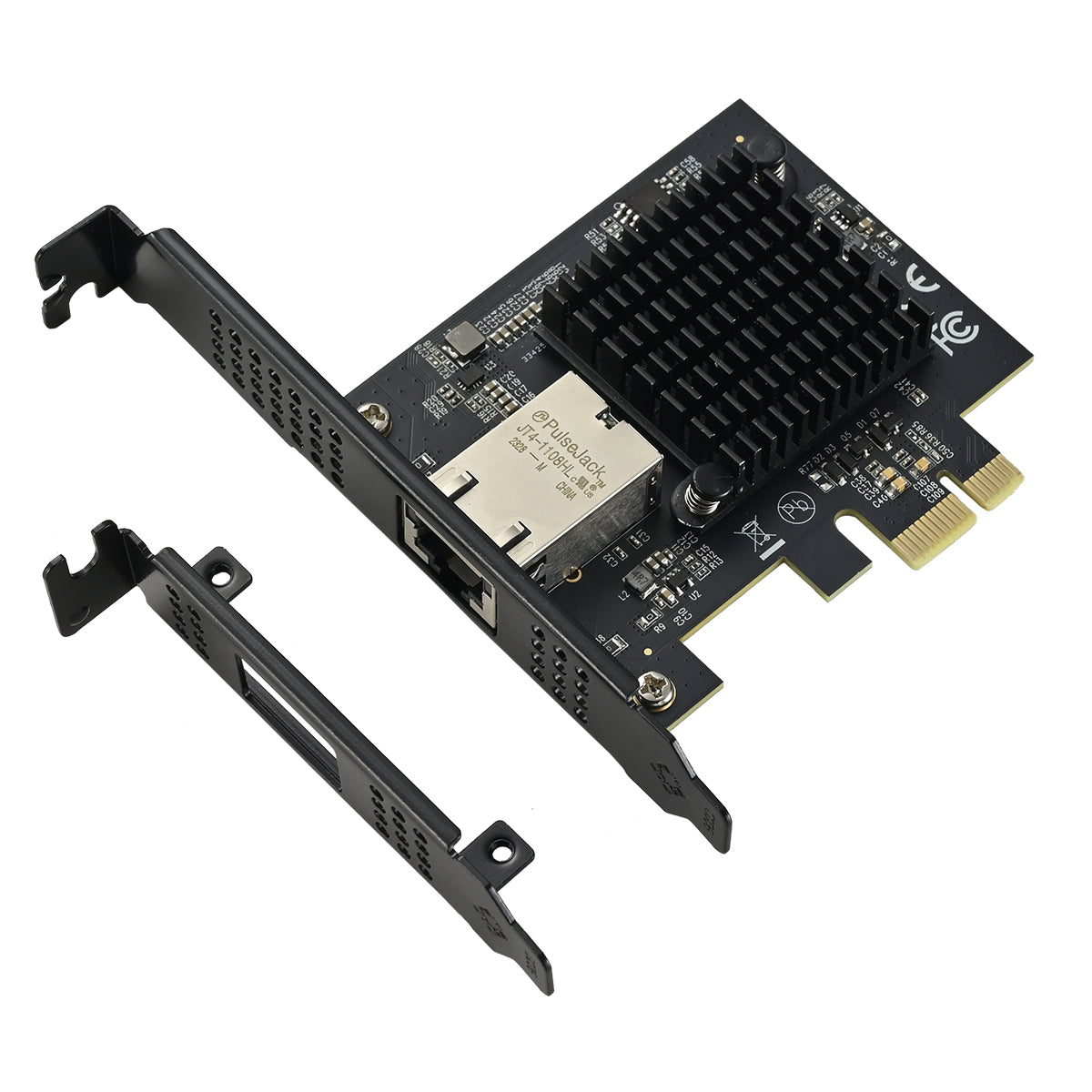
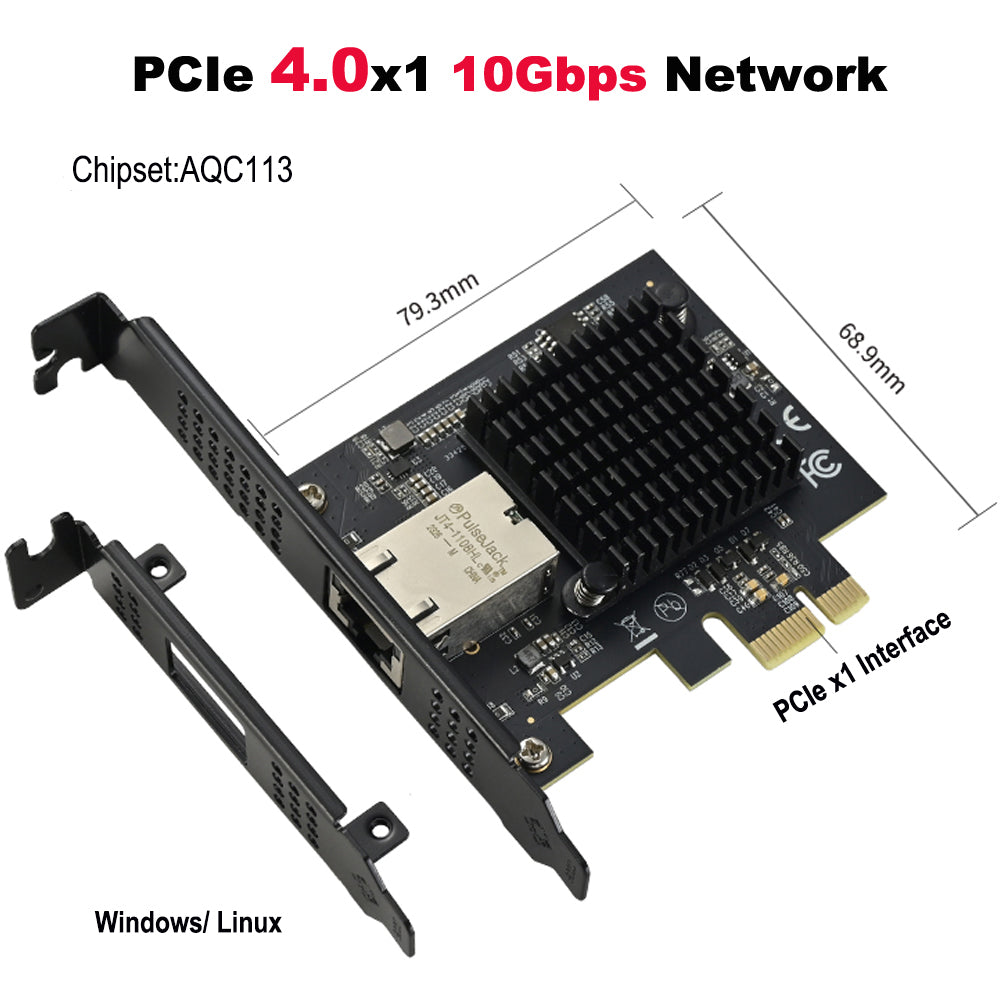
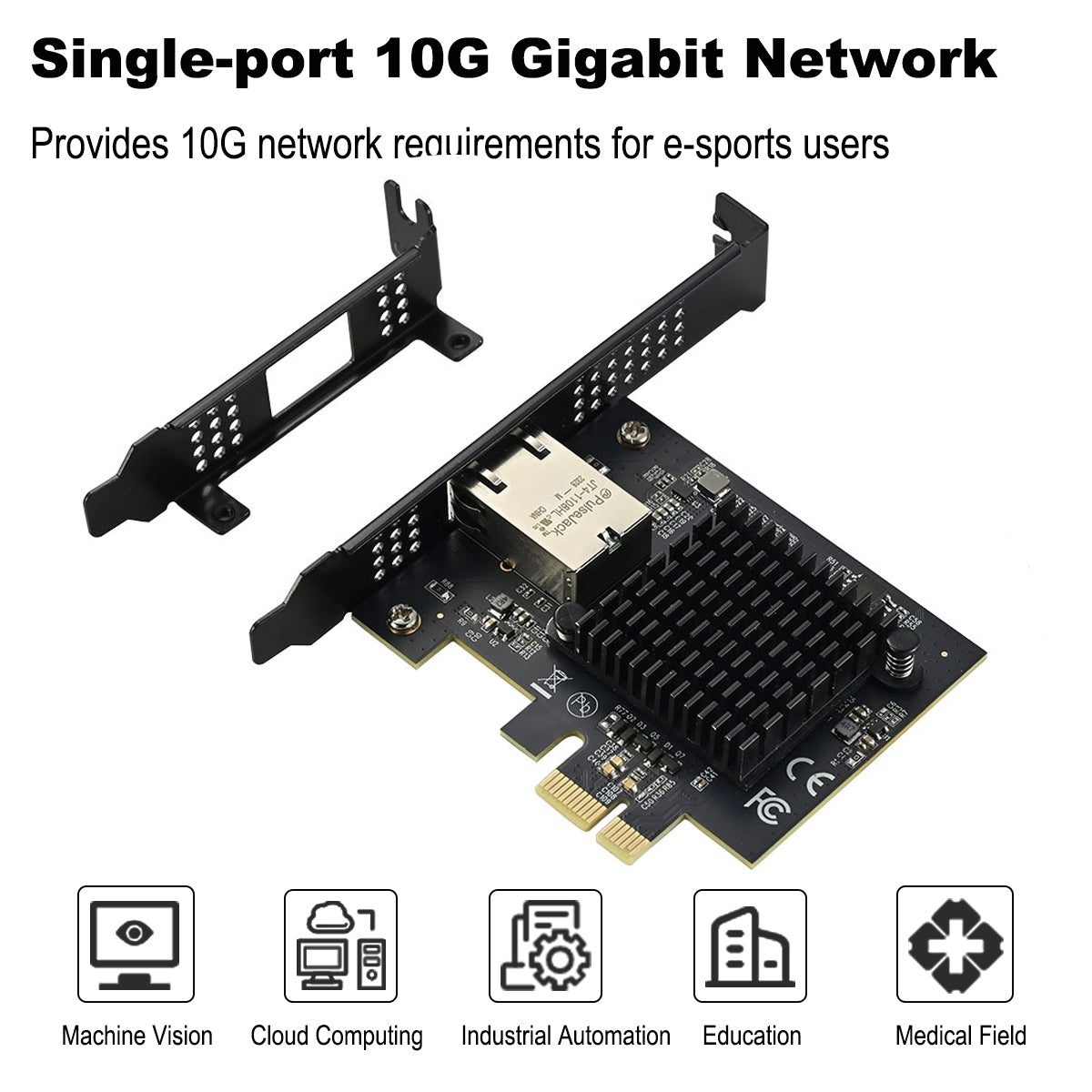
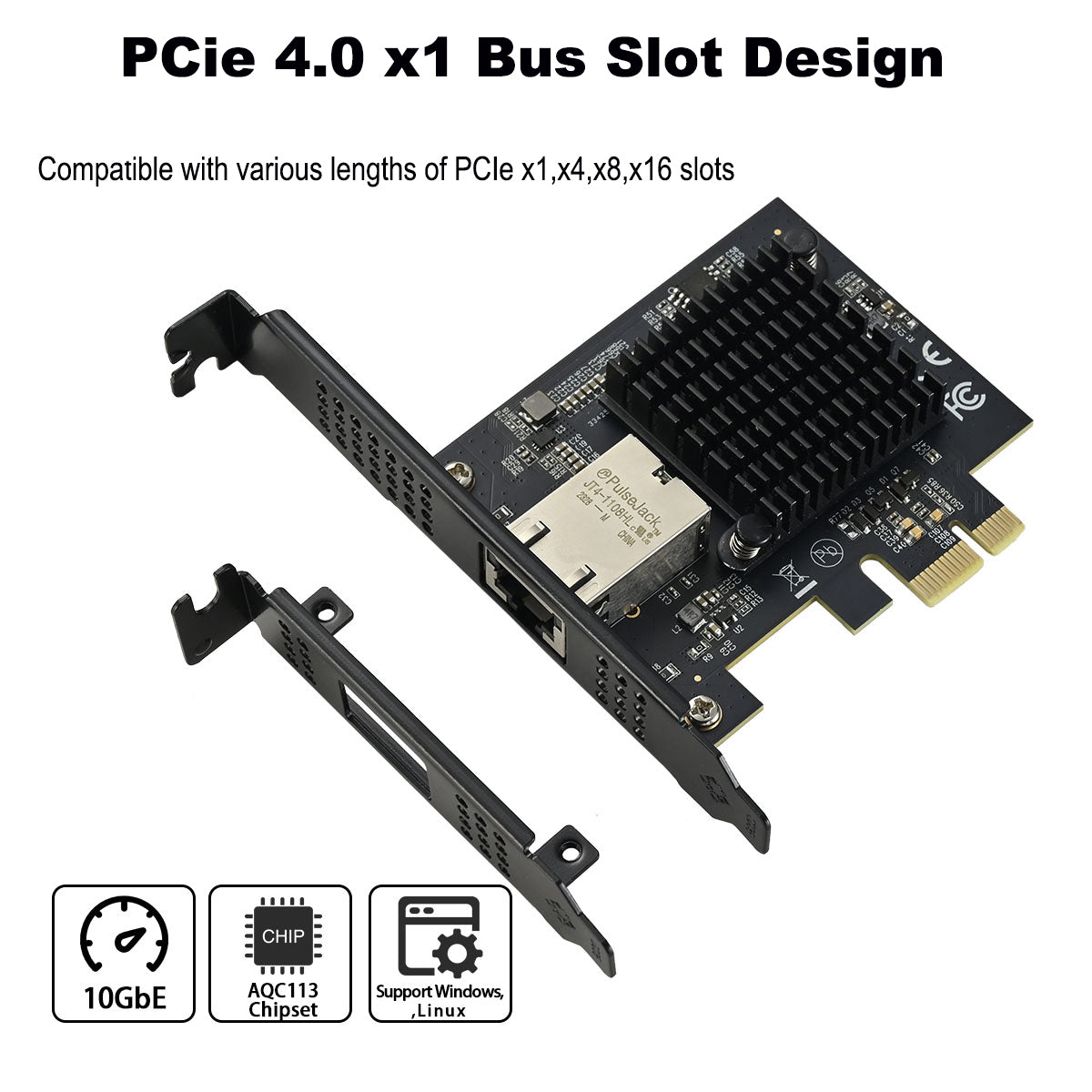
📋 기술 사양
| 모델 |
IO-PCE1131-GLAN |
| 칩 |
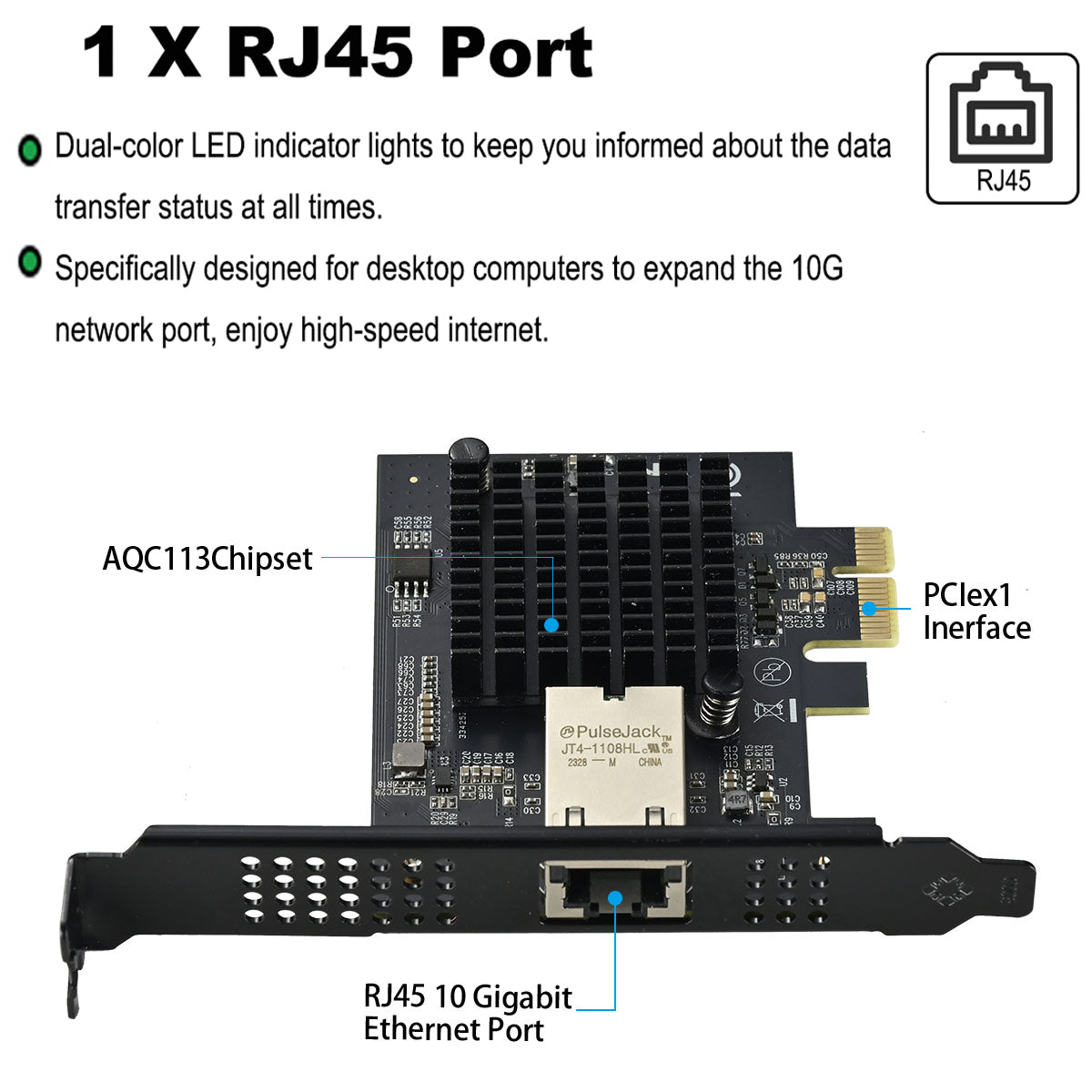
Marvell AQC113 |
| 포트 유형 |
1 x RJ45 포트 |
| 인터페이스 유형 |
PCIe x1 |
| 속도 |
10/100/1000M/2.5G/5G/10G |
| 응용 분야 |
데스크톱, 서버, NAS, 소프트 라우터 |
| 작동 온도 |
0℃ ~ 85℃ (-32℉ ~ 185℉) |
| 크기 |
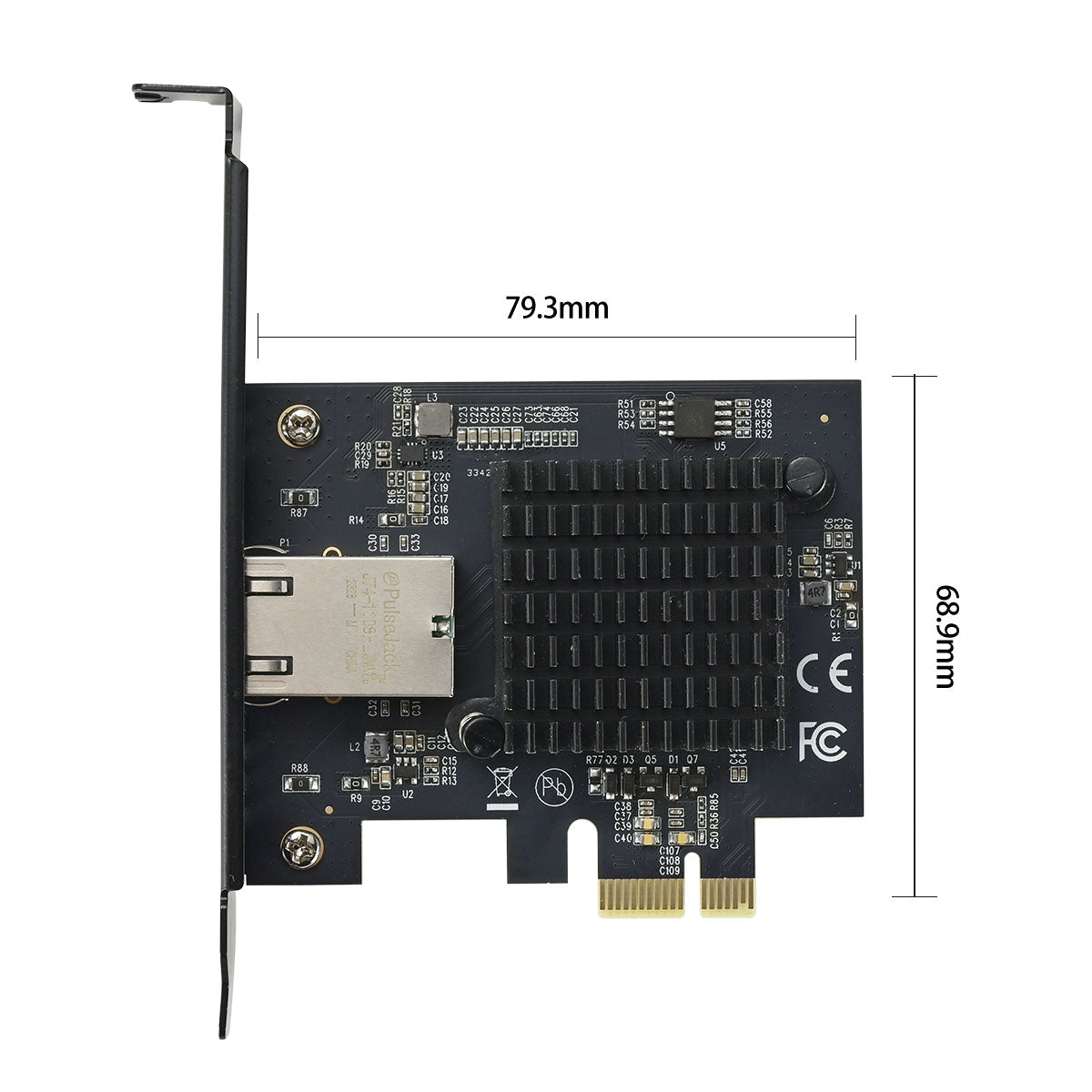
79.3 × 68.9mm |
| 무게 |
순 62.7g / 총 107.2g |
| 시스템 지원 |
Windows, Linux 및 기타 시스템 |
✅ 이 네트워크 카드를 선택하는 이유
⚡ 10기가비트 네트워크
최대 10Gbps 전송 속도, 기가비트 네트워크보다 10배 빠름
🔄 멀티 레이트 적응
10M에서 10G까지 전속도 자동 적응 지원
💾 PCIe x1 인터페이스
최소한의 PCIe 슬롯 사용, 더 나은 호환성
🌡️ 넓은 온도 범위
0-85℃ 작동 온도, 다양한 환경에 적응
🎯 적합 대상
🏢 기업 사용자
대용량 파일 전송, 네트워크 스토리지 접근 가속
🎮 게이머
네트워크 지연 감소, 게임 경험 향상
📹 콘텐츠 제작자
HD 비디오 전송, 원활한 클라우드 협업
🔧 IT 전문가
서버 연결, NAS 소프트 라우터 배포
📦 패키지 내용물
-
네트워크 카드: IO-PCE1131-GLAN × 1
-
로우 프로파일 브래킷: 소형 케이스용 × 1
-
설치 가이드: 빠른 시작 튜토리얼 × 1
⚠️ 설치 전
🔌 하드웨어 요구사항
- PCIe x1 이상 슬롯 필요
- Cat6 이상의 케이블 권장
⚡ 네트워크 요구사항
- 10G 스위치 또는 라우터 필요
- 10G 속도를 위해서는 전체 10G 체인 지원 필요
💾 드라이버 다운로드
🔍 문제 해결 가이드
❌ 장치 인식 불가
네트워크 카드가 PCIe 슬롯에 완전히 삽입되었는지 확인
⚡ 속도가 10G에 도달하지 않음
케이블 및 스위치가 10G를 지원하는지 확인
📶 불안정한 연결
최신 드라이버 버전으로 업데이트
🌐 인터넷 접속 불가
IP 구성 및 게이트웨이 설정 확인
❓ 자주 묻는 질문 (FAQ)
❓ Windows는 드라이버 설치가 필요한가요?
✅ 네. 최적의 성능을 위해 Windows는 드라이버 설치가 필요합니다.
❓ 이더넷 케이블의 요구사항은 무엇인가요?
✅ Cat6e 또는 Cat7. 최고의 10G 성능을 위해 Cat6e 또는 Cat7 이더넷 케이블을 사용하세요.
❓ 이 네트워크 카드는 PXE 디스크리스 부팅 및 WOL (Wake-on-LAN) 네트워크 웨이크업을 지원하나요?
✅ PXE 및 WOL 네트워크 웨이크업을 지원합니다. 두 기능 모두 완벽하게 지원됩니다.
❓ 아무리 테스트해도 10G 속도가 나오지 않는 이유는 무엇인가요?
✅ 다음 사항을 확인하십시오:
- 이더넷 케이블이 Cat6/7인지 확인합니다.
- 드라이버가 최신 버전인지 확인합니다 (여기에서 최신 드라이버를 다운로드할 수 있습니다).
- 네트워크 설정에서 점보 프레임이 활성화되어 있는지 확인합니다.
- 스위치/게이트웨이 장치가 10G 속도를 지원하는지 확인합니다.
- 하드 드라이브가 NVMe 프로토콜을 사용하는지 테스트합니다 (하드 드라이브 읽기 속도가 네트워크 전송 속도보다 높아야 합니다).
- 점보 프레임을 활성화한 후 iperf3를 사용하여 테스트할 경우 멀티 스레드 모드를 사용합니다.
- Windows에서 네트워크 카드 설정이 10G인지 확인합니다. 네트워크 카드 속도 설정 방법: "내 PC"를 마우스 오른쪽 버튼으로 클릭 -- 관리 -- 장치 관리자 -- 네트워크 어댑터에서 해당 장치를 찾아 마우스 오른쪽 버튼으로 클릭 -- 속성 -- 고급 -- 속도 및 이중 -- 값을 설정합니다.
❓ 이 카드는 PCIe 3.0 대역폭에서 완전한 10G 속도를 달성할 수 있나요?
✅ 속도는 약 7 - 8Gbps입니다. 완전한 10G 속도를 달성하려면 PCIe 4.0 대역폭이 필요합니다.
❓ 제 Windows 10 컴퓨터에서 NAS로 파일을 전송하는 속도가 수백 메가비트밖에 안 되는데, NAS에서 Windows로 전송하는 속도는 약 1G에 달하는 이유는 무엇인가요?
✅ 문제 해결 단계:
- 양쪽 끝의 협상 속도가 10Gbps 전이중인지 확인합니다.
- iperf3를 사용하여 네트워크 처리량을 테스트하여 스토리지 영향을 배제합니다.
- 스토리지 쓰기 속도, 특히 NAS 쓰기 성능을 확인합니다. 다른 장치에서 NAS로 대용량 파일을 전송하여 속도를 관찰할 수 있습니다. NAS 자체의 쓰기 속도가 충분하지 않다면 (예: RAID5의 기계식 하드 드라이브), 병목 현상이 될 수 있습니다.
- SMB 프로토콜 버전 및 암호화 설정을 확인합니다.
- 드라이버를 업데이트합니다.
- TCP/IP 매개변수 및 점보 프레임 설정을 조정합니다.
- 바이러스 백신 소프트웨어 및 방화벽과 같이 성능에 영향을 줄 수 있는 소프트웨어 또는 서비스를 비활성화합니다.
💡 팁: iperf3 테스트에서 양방향 모두 10Gbps에 근접한 속도를 보인다면, 문제는 스토리지 쓰기 속도에 있을 수 있습니다. 반대로 iperf3가 비대칭 네트워크 속도를 보인다면, 네트워크 구성을 확인해야 합니다.
🛡️ 품질 보증
품질 좋은 제품과 전문적인 기술 지원 제공
💡 설치에 문제가 있으신가요? 1:1 기술 지원을 위해 저희에게 연락하세요!
No driver available for this product.
No FAQ available for this product.
No related articles found.