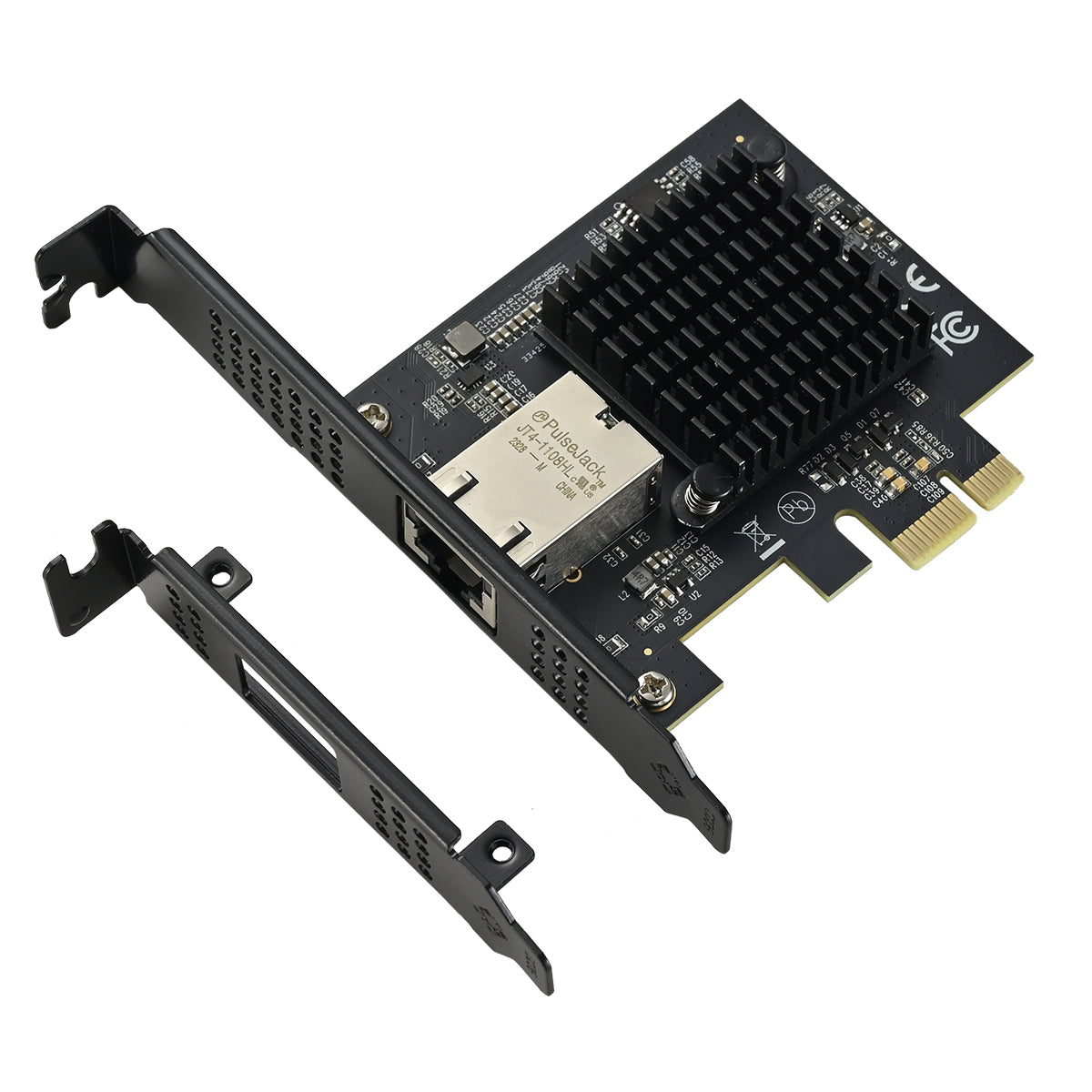
📋 技術仕様
| モデル |
IO-PCE1131-GLAN |
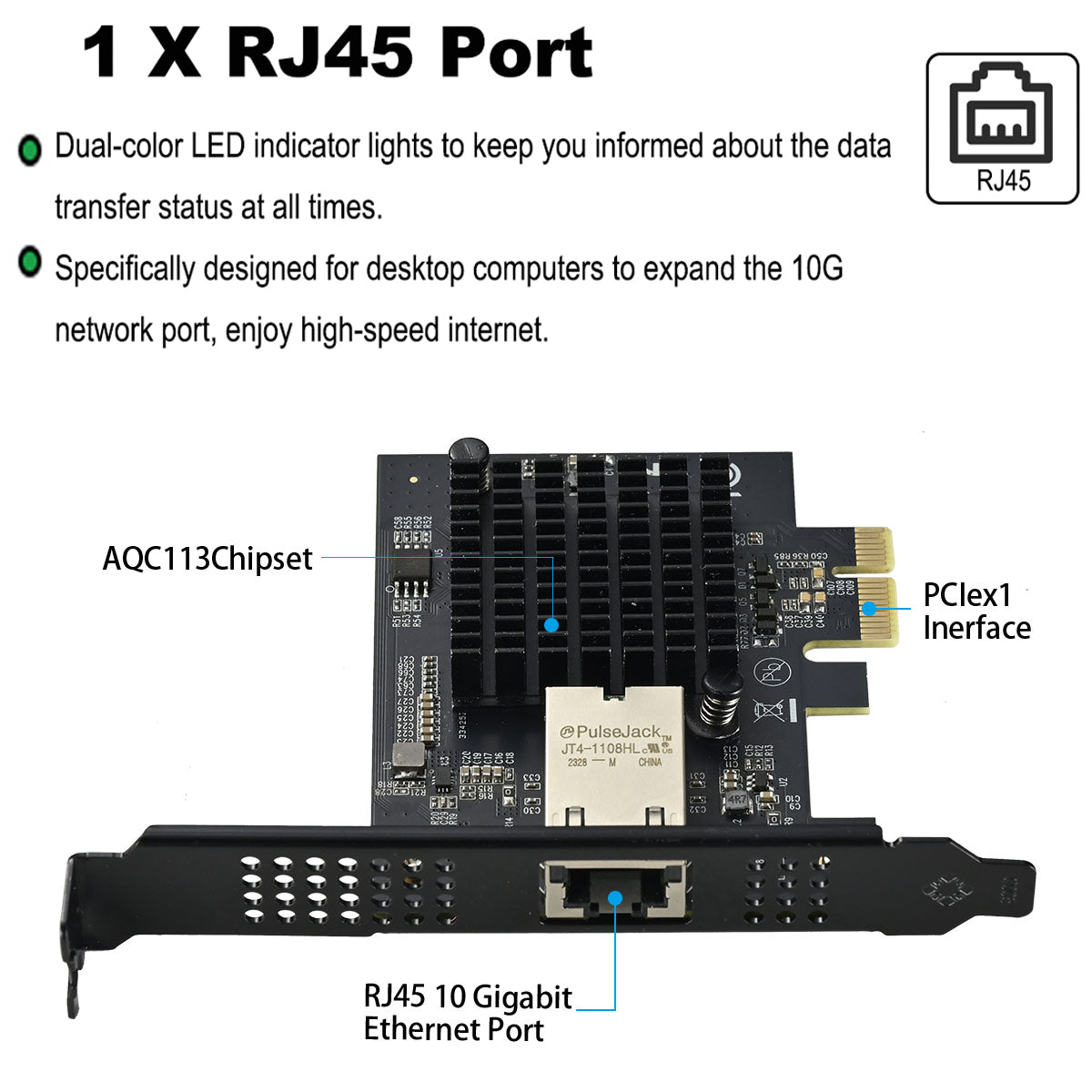
| チップ |
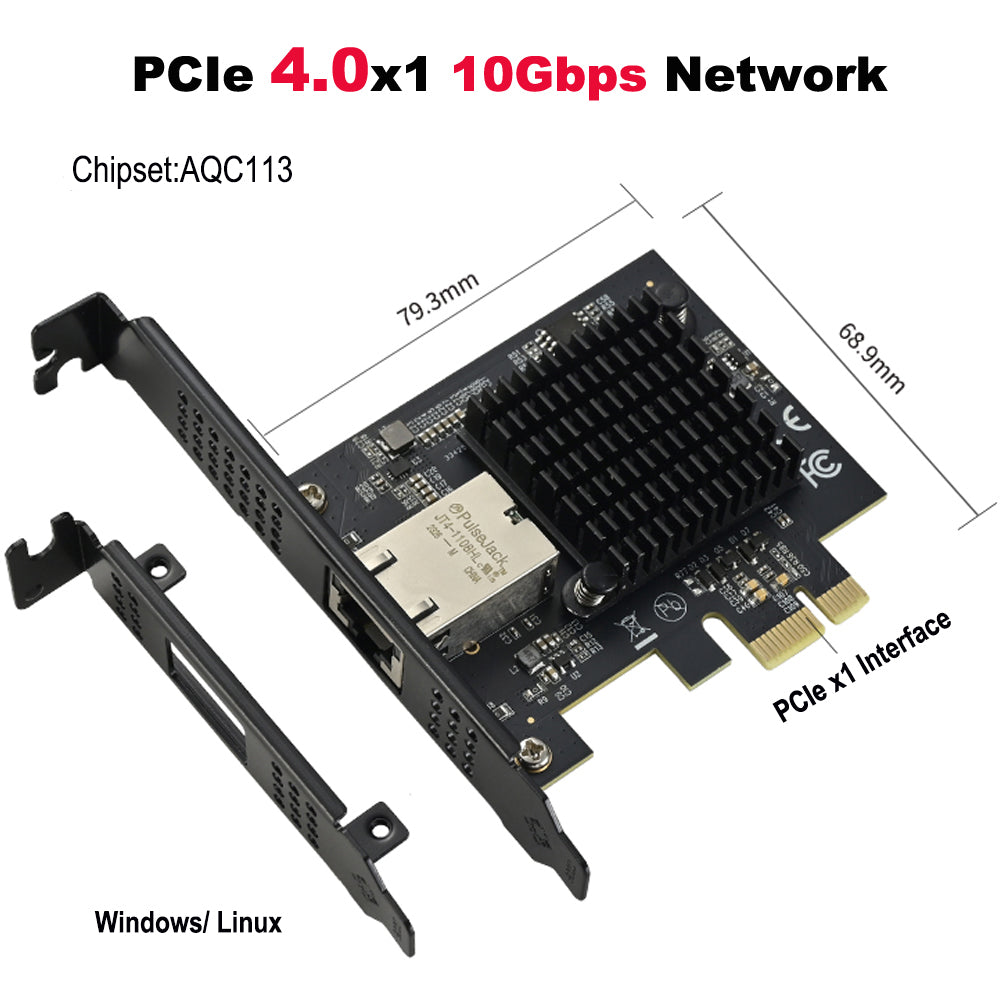
Marvell AQC113 |
| ポートタイプ |
1 x RJ45 ポート |
| インターフェースタイプ |
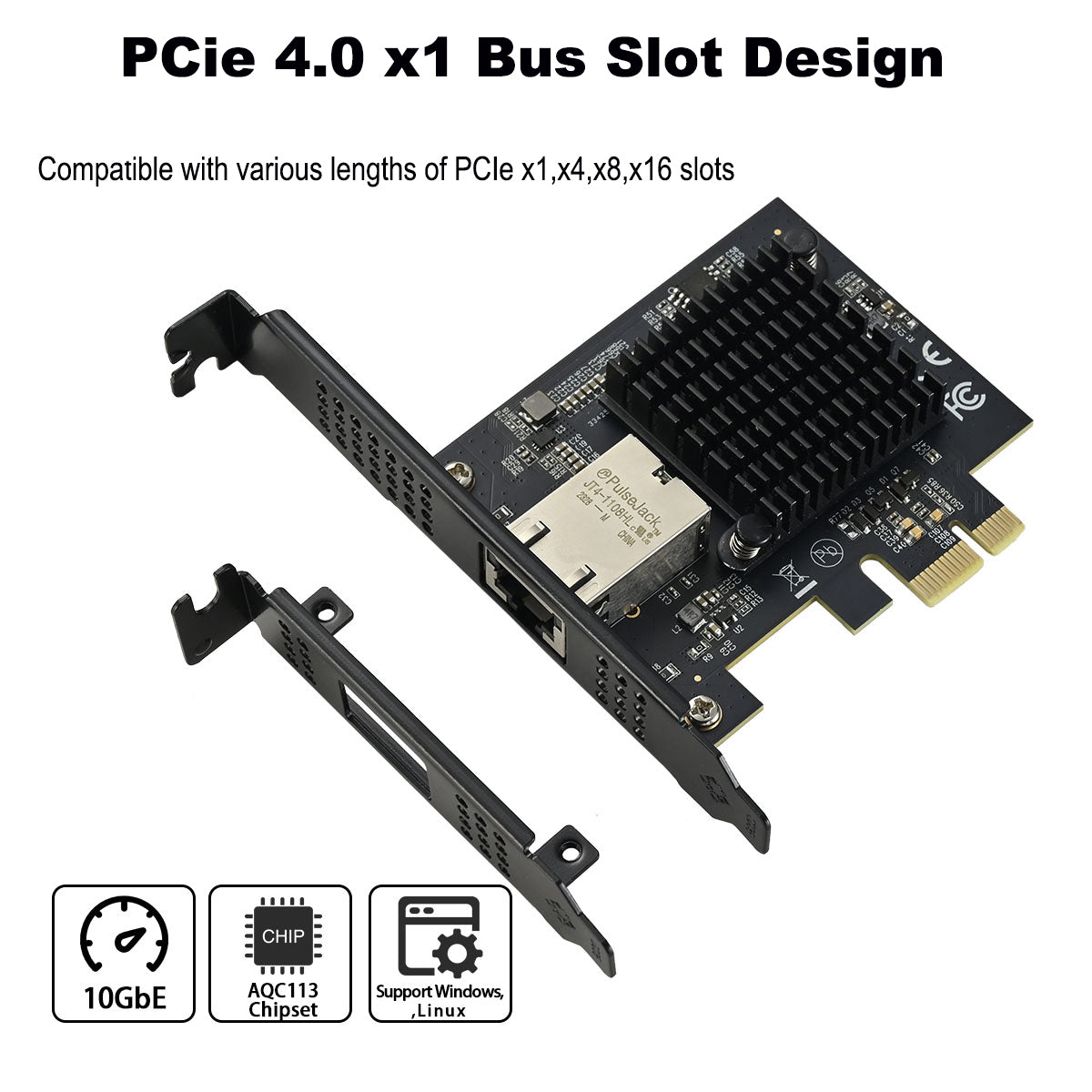
PCIe x1 |
| 速度 |
10/100/1000M/2.5G/5G/10G |
| 用途 |
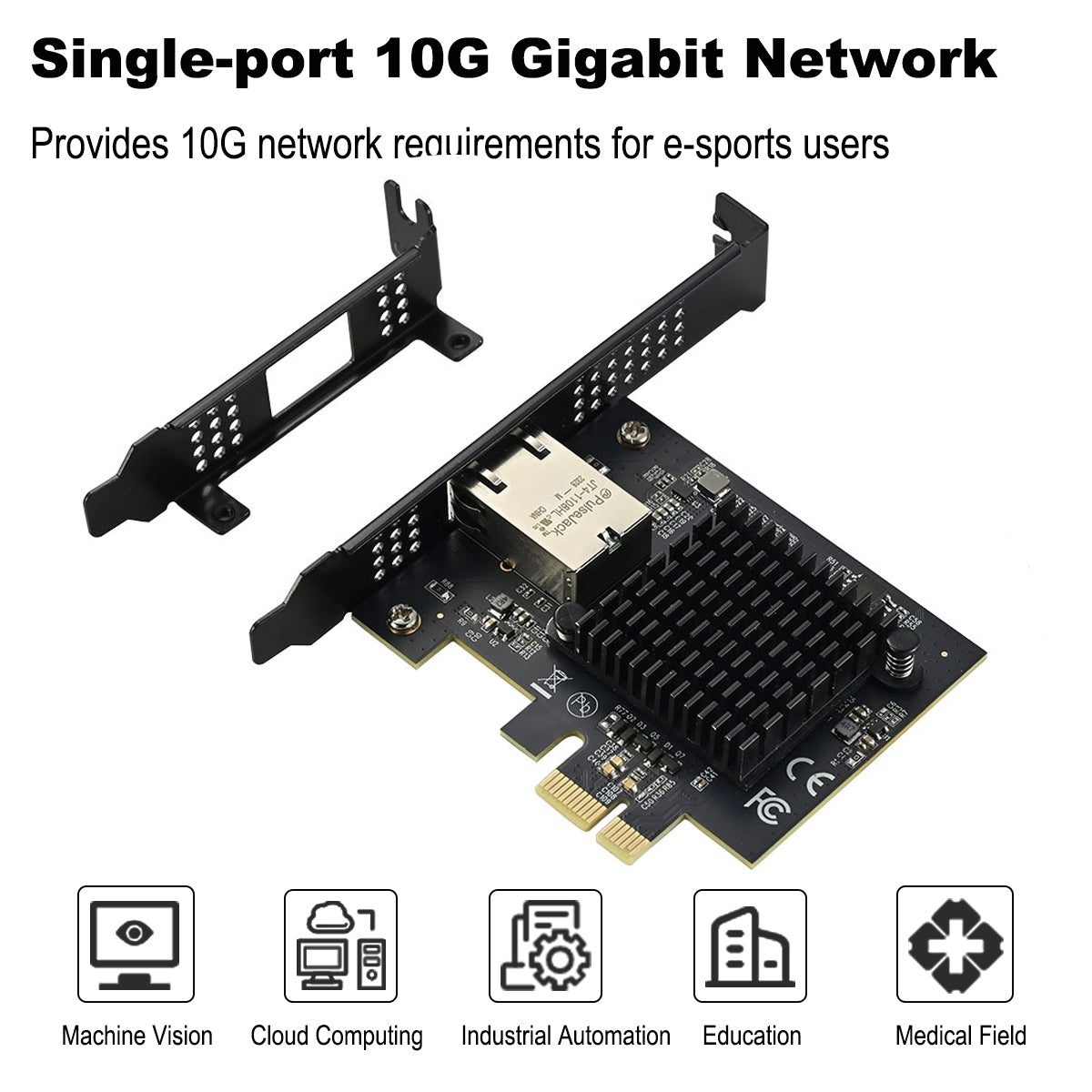
デスクトップ、サーバー、NAS、ソフトルーター |
| 動作温度 |
0℃ ~ 85℃ (-32℉ ~ 185℉) |
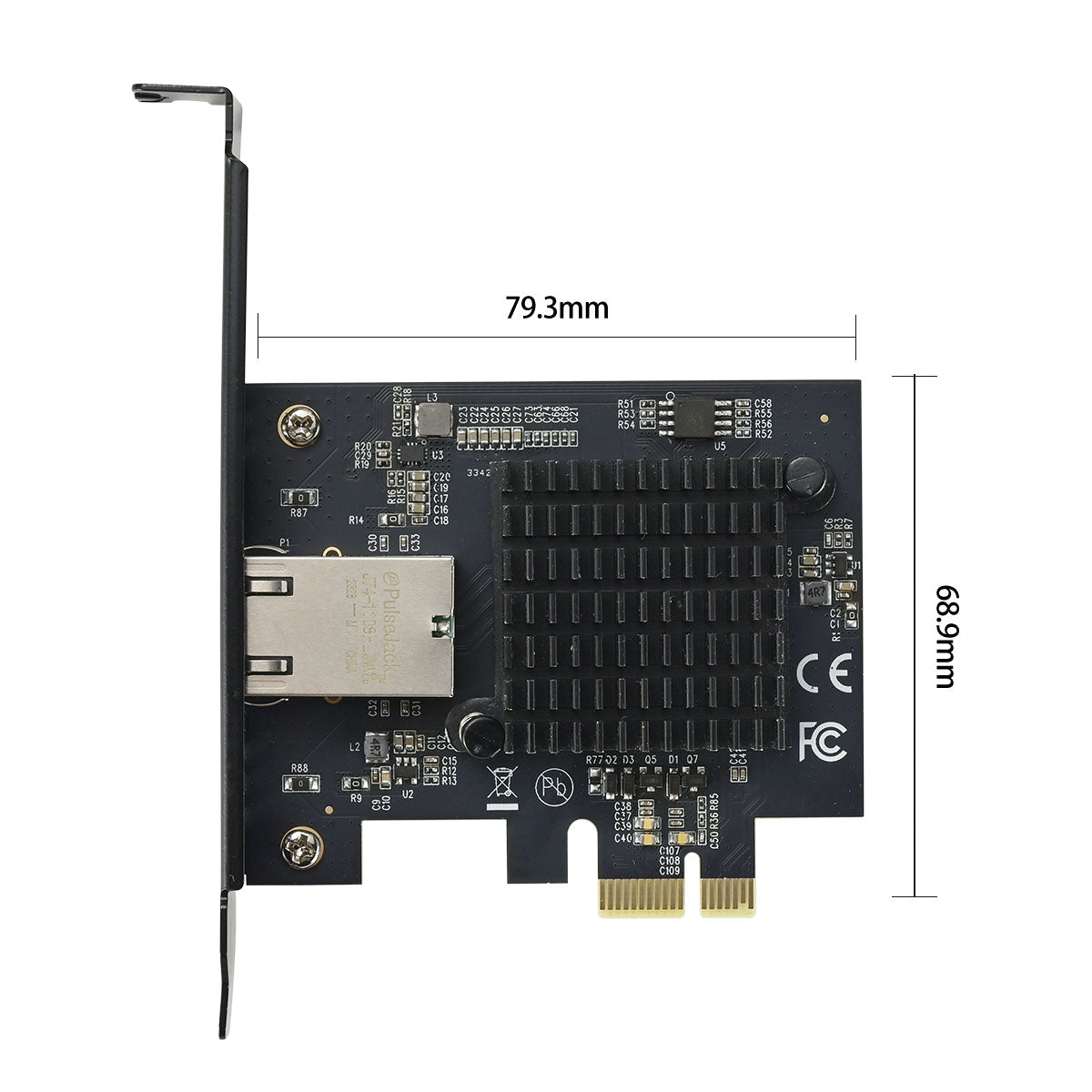
| 寸法 |
79.3 × 68.9mm |
| 重量 |
正味 62.7g / 総量 107.2g |
| システムサポート |
Windows、Linux およびその他のシステム |
✅ このネットワークカードを選ぶ理由
⚡ 10ギガビットネットワーク
最大10Gbpsの転送速度で、ギガビットネットワークより10倍高速
🔄 マルチレート対応
10Mから10Gまでのフルレート自動適応をサポート
💾 PCIe x1 インターフェース
最小限のPCIeスロットを使用し、互換性が向上
🌡️ 広範囲の温度対応
0〜85℃の動作温度で、さまざまな環境に適応
🎯 最適な用途
🏢 法人ユーザー
大容量ファイルの転送、ネットワークストレージアクセス高速化
🎮 ゲーマー
ネットワーク遅延を低減し、ゲーム体験を向上
📹 コンテンツクリエーター
HDビデオ伝送、スムーズなクラウド連携
🔧 ITプロフェッショナル
サーバー接続、NASソフトルーター導入
📦 パッケージ内容
-
ネットワークカード: IO-PCE1131-GLAN × 1
-
ロープロファイルブラケット: 小型ケース用 × 1
-
インストールガイド: クイックスタートチュートリアル × 1
⚠️ インストール前のご注意
🔌 ハードウェア要件
- PCIe x1以上のスロットが必要
- Cat6以上のケーブルを推奨
⚡ ネットワーク要件
- 10Gスイッチまたはルーターが必要
- 10G速度を達成するには、10G対応のチェーン全体が必要
💾 ドライバーダウンロード
🔍 トラブルシューティングガイド
❌ デバイスが認識されない
ネットワークカードがPCIeスロットに完全に挿入されているか確認してください
⚡ 速度が10Gに達しない
ケーブルとスイッチが10Gに対応しているか確認してください
📶 接続が不安定
最新のドライバーバージョンに更新してください
🌐 インターネットにアクセスできない
IP設定とゲートウェイ設定を確認してください
❓ よくある質問 (FAQ)
❓ Windowsではドライバーのインストールが必要ですか?
✅ はい。 最適なパフォーマンスを得るためには、Windowsでドライバーのインストールが必要です。
❓ イーサネットケーブルの要件は何ですか?
✅ Cat6eまたはCat7。 最高の10Gパフォーマンスを得るには、Cat6eまたはCat7のイーサネットケーブルを使用してください。
❓ このネットワークカードはPXEディスクレスブートとWOL (Wake-on-LAN) ネットワークウェイクアップをサポートしていますか?
✅ PXEとWOLネットワークウェイクアップの両方をサポートしています。 両方の機能が完全にサポートされています。
❓ どうテストしても10Gの速度が出ないのはなぜですか?
✅ 以下を確認してください:
- イーサネットケーブルがCat6/7か確認してください。
- ドライバーが最新であることを確認してください(ここから最新ドライバーをダウンロードできます)。
- ネットワーク設定でジャンボフレームが有効になっているか確認してください。
- スイッチ/ゲートウェイデバイスが10G速度に対応しているか確認してください。
- ハードドライブがNVMeプロトコルを使用しているかテストしてください(ハードドライブの読み取り速度がネットワーク転送速度よりも速い必要があります)。
- ジャンボフレームを有効にした後、iperf3でテストする場合、マルチスレッドモードを使用してください。
- Windowsで、ネットワークカードの設定が10Gになっているか確認してください。ネットワークカードの速度設定方法:「このPC」を右クリック → 管理 → デバイスマネージャー → ネットワークアダプター、対応するデバイスを右クリック → プロパティ → 詳細設定 → 速度とデュプレックス → 値。
❓ このカードはPCIe 3.0帯域幅でフル10G速度を達成できますか?
✅ 速度は約7~8Gbpsです。 フル10G速度を達成するには、PCIe 4.0帯域幅が必要です。
❓ Windows 10コンピューターからNASへのファイル転送速度が数百メガビットなのに、NASからWindowsへの速度は約1Gに達するのはなぜですか?
✅ トラブルシューティングの手順:
- 両端の交渉レートが10Gbps全二重であることを確認します。
- iperf3を使用してネットワークスループットをテストし、ストレージの影響を除外します。
- ストレージの書き込み速度、特にNASの書き込みパフォーマンスを確認します。他のデバイスからNASに大きなファイルを転送して速度を観察できます。NAS自体の書き込み速度が不十分な場合(例:RAID5の機械式ハードドライブ)、それがボトルネックになっている可能性があります。
- SMBプロトコルバージョンと暗号化設定を確認します。
- ドライバーを更新します。
- TCP/IPパラメーターとジャンボフレームの設定を調整します。
- アンチウイルスソフトウェアやファイアウォールなど、パフォーマンスに影響を与える可能性のあるソフトウェアやサービスを無効にします。
💡 ヒント: iperf3テストで両方向が約10Gbpsに達することが示された場合、問題はストレージの書き込み速度にある可能性があります。逆に、iperf3で非対称のネットワーク速度が示された場合は、ネットワーク設定を確認する必要があります。
🛡️ 品質保証
高品質な製品とプロフェッショナルな技術サポートを提供します
💡 インストールでお困りですか? 1対1の技術ガイダンスについてはお問い合わせください!
No driver available for this product.
No FAQ available for this product.
No related articles found.